
AIコンパニオンと音声で話す:文字、写真と声の選び方
会話は仲間の部屋で行います。文字を入力するか、対応するブラウザーで話せます。文字の返事、人の声、動物の鳴き声は別の機能です。
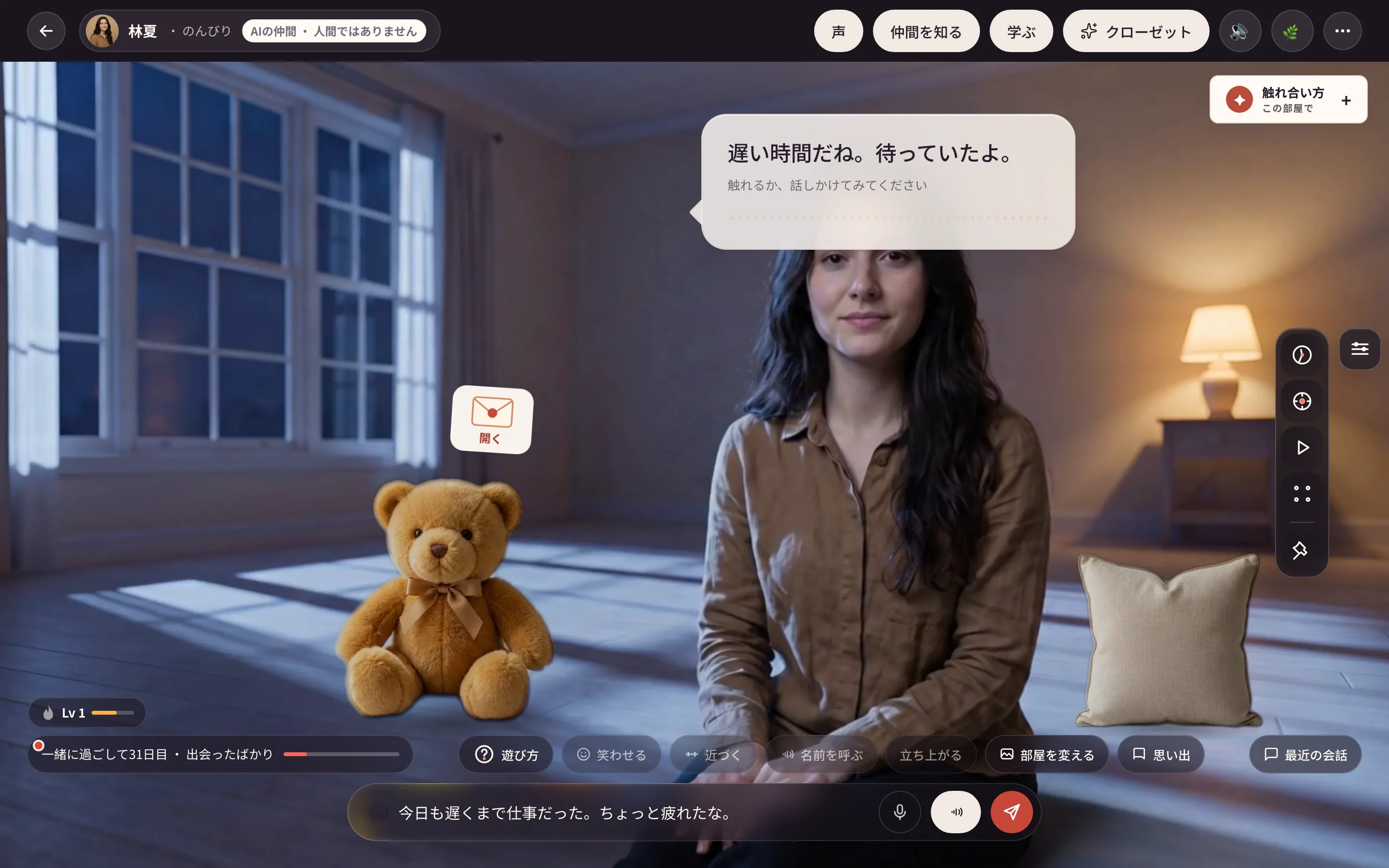
入力して会話を振り返る
下の欄に入力し、送信すると吹き出しに返事が出ます。「最近の会話」で読み返し、そのパネルでも続けられます。迷ったら、会話の候補を選んでください。
人の仲間は、音がオンで、声が使え、日ごとの利用枠があるときに話します。犬や猫は文字と用意された動作で応えます。鳴き声は実際の映像に合わせるもので、文章を人のように読み上げません。
マイクと音声の会話
マイクを押しながら話し、離すと認識した文字を送信します。初回はブラウザーでマイクを許可してください。音声認識に対応しない場合はマイクが出ないことがあります。文字入力は使えます。
音声の会話では、押し続ける必要はありません。聞いている・返事中の表示に従い、タップして中断し、終わったら終了します。別のタブに移ると止まります。声の返事は、音の設定、使える声、当日の利用枠にも左右されます。
写真を見せる
メッセージ欄のカメラから写真を選び、案内に沿って送ります。仲間と内容について話せます。写真には別の日ごとの利用枠があり、追加料金がある場合は確認してから進めます。
会話の写真とStudioで人物を作る写真は用途が違います。人の仲間の作成には、成人の写真の審査と制作の確認も必要です。
思い出を管理する
「思い出」に名前、習慣、大切な日を加えたり、不要な記憶を消したりできます。会話が次のやり取りにつながることはありますが、すべての文を永久に覚えたり、翌日に必ず話題にしたりするとは限りません。
人の仲間の声を選ぶ
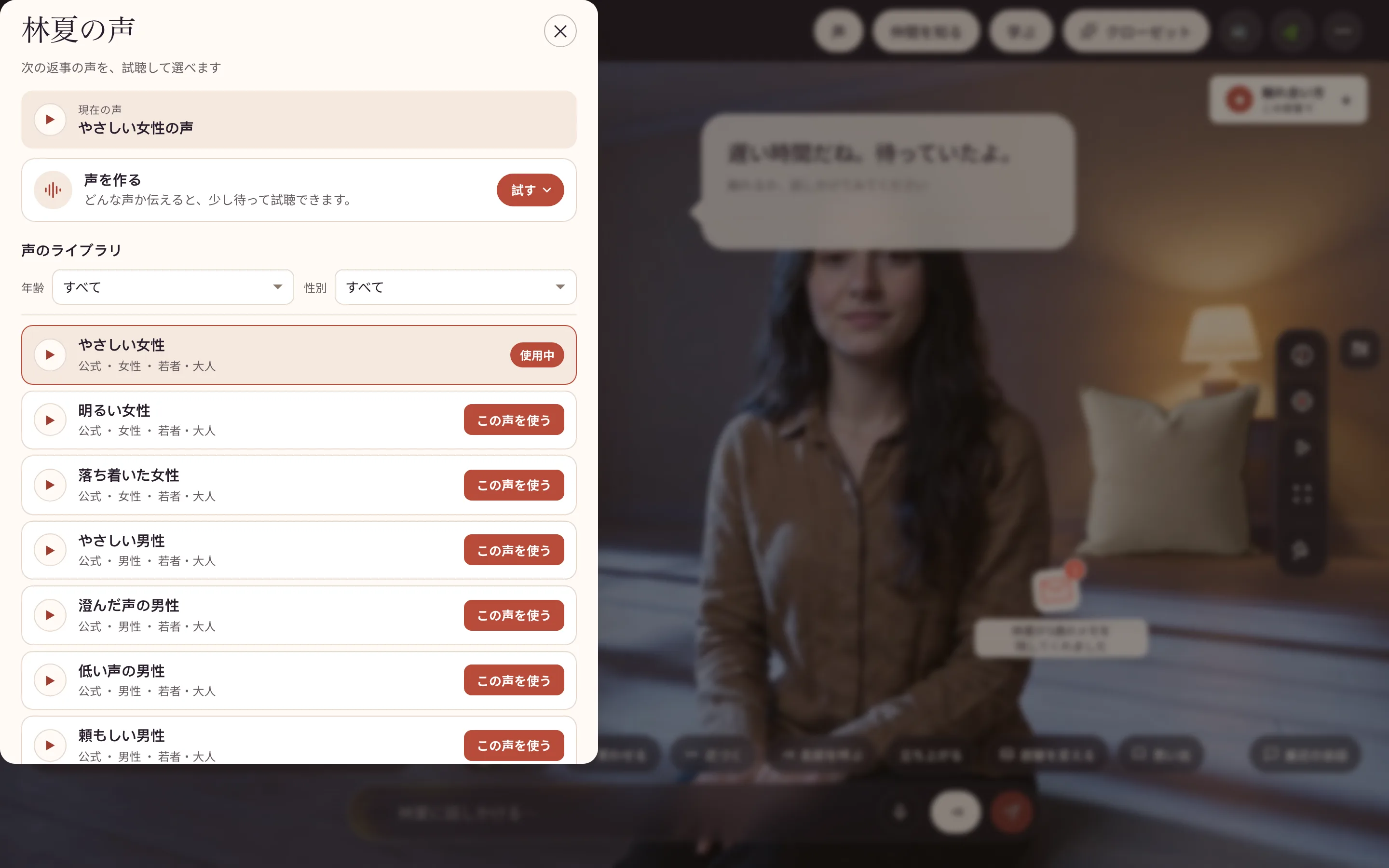
「声」を開き、絞り込んで試聴し、アカウントで使える声を選びます。犬や猫にこのパネルはありません。
自分で作る場合はパネルや自分の声から、音色、速さ、アクセントを伝えます。料金と確認を先に読んでください。実在する人の録音を使う場合は、使用する権利と明確な許可が必要です。制作の課金と返金は、会話とは別にその作業の状態で確認します。
毎日の利用枠
会話、声の返事、写真には、それぞれ利用枠があります。声を使い切っても文字は読めます。深い会話を続ける場合は、画面の追加料金を確認してください。会員プランは料金にあります。